 Lumion
Quale portatile per Lumion?
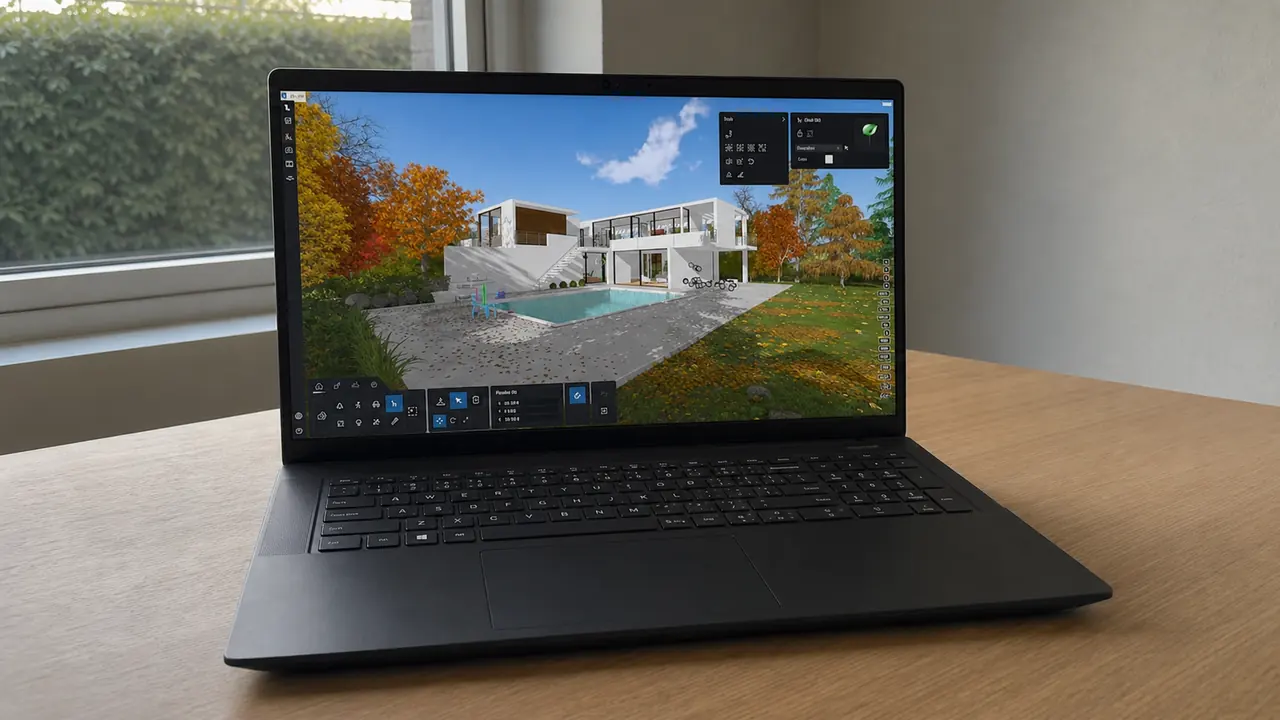
Lumion è un software di rendering 3D ampiamente utilizzato in architettura per trasformare un modello SketchUp, Revit o Archicad in immagini, video e presentazioni in modo più realistico.
Il principio è semplice: importi il progetto, aggiungi materiali, vegetazione, arredi, luce ed effetti, poi produci immagini o video. Dietro questa semplicità, però, il PC lavora intensamente.
A differenza di Revit o Archicad, Lumion richiede obbligatoriamente una vera GPU RTX dedicata, non un chip integrato.
Questa guida ti aiuta a dimensionare il laptop per le tue scene e i tuoi rendering, evitando sia una macchina troppo debole sia una configurazione inutilmente costosa.
Risposta veloce
Che tipo di rendering Lumion eseguite?
Per Lumion considera dimensione della scena, vegetazione, video e contesto urbano.
| Profilo | Usa tipico | processore | RAM | GPU | SSD |
|---|---|---|---|---|---|
| Per iniziare / scene semplici | Case, immagini puntuali, rendering della luce | Core Ultra 7 o Ryzen 7 | 32 GB se possibile | RTX 5060 | 1 TB |
| Produzione regolare | Ville, piccoli edifici, vegetazione moderata | Core Ultra 7/9 o Ryzen 7/9 | 32 GB | RTX 5070 | 1–2 TB |
| Scene dense | Quartieri, grandi esterni, asset pesanti | Core Ultra 9 o Ryzen 9 | 64 GB | RTX 5070 Ti o 5080 | 2 TB |
| Rendering intensivo del cliente | 4K, animazioni, scene lunghe in sessione | Core Ultra 9 o Ryzen 9 | 64 GB+ | RTX 5080 o 5090 | 2 TB+ |
Hai un budget definito?
Indica se Lumion serve per immagini, video o scene complesse: lo strumento seleziona i PC coerenti con il tuo rendering.
Le specifiche da controllare
Per Lumion l'ordine è chiaro: GPU, VRAM, RAM, SSD e formato della macchina. Il processore è importante, ma non compensa una GPU debole.
Per un acquisto nuovo, evita la grafica integrata. In Lumion la RTX è il primo filtro: RTX 5060 per iniziare, RTX 5070, 5080 o 5090 per rendering frequenti.
Per scene leggere 8 GB possono bastare. Con vegetazione, texture pesanti, 4K o video, 12 GB o più offrono un margine più rassicurante.
Con SketchUp, Revit, Archicad, Photoshop e browser aperti, 16 GB diventano presto limitati. Per un acquisto duraturo punta a 32 GB; 64 GB hanno senso sulle scene più grandi.
Non sostituisce la GPU. Serve per importare e preparare la scena, oltre a sostenere il software aperto insieme a Lumion.
Tra scene Lumion, librerie, texture, esportazioni video, archivi e file sorgente, 512 GB si riempiono molto velocemente. Punta ad almeno 1 TB, o a 2 TB se produci spesso.
Lumion mette la GPU sotto carico a lungo. Evita gli ultraportatili troppo sottili: potrebbero limitare una RTX proprio durante il rendering.
Lumion Pro non dispone di una versione nativa per macOS. Se usi un Mac, scegli Twinmotion oppure mantieni un PC Windows per Lumion.
Configurazione della destinazione
Quale configurazione scegliere per Lumion?
Non risparmiare su RTX, VRAM e RAM: una configurazione troppo debole limita subito la fluidità del rendering.
- processore
- Core Ultra 7 / Ryzen 7
- GPU
- RTX 5060
- RAM
- 32 GB se possibile
- SSD
- 1 TB
Per case, piccole scene e immagini occasionali senza fare affidamento su una scheda grafica integrata.
Vedi i consigliE' il nostro punto di riferimento- processore
- Core Ultra 7/9 o Ryzen 7/9
- GPU
- RTX 5070 / 5070 Ti
- RAM
- 32 GB
- SSD
- 1–2 TB
Per ville, piccole costruzioni, vegetazione moderata ed esportazioni che ricorrono spesso.
Vedi i consigli- processore
- Core Ultra 9 / Ryzen 9
- GPU
- RTX 5080
- RAM
- 64 GB
- SSD
- 2 TB
Per progetti più grandi, immagini 4K, animazioni e lunghe sessioni di lavoro sulla scena.
Vedi i consigliDa evitare
Errore comunicato con Lumion
- Acquistare un PC senza GPU dedicata: Lumion non è adatto a un chip integrato.
- Basta guardare il nome RTX senza controllare VRAM, potenza della GPU e raffreddamento.
- Scegliere un Mac per Lumion, che è un software Windows.
- Sottodimensiona l'SSD: librerie, texture, cache ed esportazioni riempiono 512 GB molto velocemente.
Esiti tra RTX 5060, 5070 o 5080?
È qui che si decide l'acquisto: una scena semplice, un video per il cliente e una grande scena non richiedono lo stesso PC.
Quanto conta la GPU con Lumion?
Lumion visualizza la scena in tempo reale: materiali, vegetazione, arredi, ombre, illuminazione, meteo e video dipendono soprattutto dalla scheda grafica.
Per iniziare, una RTX 5060 è adatta a case e immagini semplici. Per un uso regolare, preferisci RTX 5070 o 5080. RTX 5090 ha senso solo per animazioni 4K, scene molto grandi o produzione intensiva.
VRAM: il limite che arriva troppo tardi
La VRAM è la memoria della GPU: contiene scena, texture, asset ed effetti. Quando si satura, Lumion rallenta, si blocca oppure obbliga a ridurre la qualità.
8 GB bastano per progetti leggeri. Per rendering regolari, texture pesanti, vegetazione, 4K o video, cerca 12–16 GB di VRAM: RTX 5070 Ti, RTX 5080 o RTX 5090 secondo budget e progetto.
Lumion con SketchUp, Revit o Archicad
Nella pratica, Lumion raramente lavora da solo. Spesso hai SketchUp, Revit o Archicad aperti insieme a PDF, Photoshop, browser e cartelle di progetto.
Per questo 32 GB di RAM sono il riferimento per un nuovo acquisto. Con 16 GB puoi avviare una piccola scena, ma raggiungi presto il limite. Per progetti più grandi, 64 GB offrono un margine utile.
Laptop o PC desktop per Lumion?
Per il tuo budget, un PC desktop sarà quasi sempre più potente, più silenzioso e durerà più a lungo per Lumion. Se la tua macchina rimane in ufficio e dispone di potenza video o di rendering, il desktop ha un vantaggio reale.
Un laptop da 16 o 17 pollici può essere una buona postazione Lumion mobile. Accetta però il compromesso: sarà più pesante, più rumoroso in rendering e meno autonomo, in cambio di potenza disponibile in riunione o in studio.
E su Mac?
Lumion Pro non dispone di una versione nativa per macOS. Un MacBook non è quindi la scelta giusta se Lumion è centrale nel tuo lavoro.
Su Mac Intel può essere possibile usare Windows con Boot Camp, ma non è un motivo per acquistare una macchina nuova. Su Apple Silicon scegli invece Twinmotion oppure mantieni un PC Windows dedicato a Lumion.
Laptop Windows da tenere d'occhio per Lumion
Modelli disponibili nel catalogo ArchiScelta, aggiornato al 22 settembre 2026. Per Lumion verifica sempre RTX dedicata, VRAM sufficiente, 32 GB di RAM e un SSD capiente.
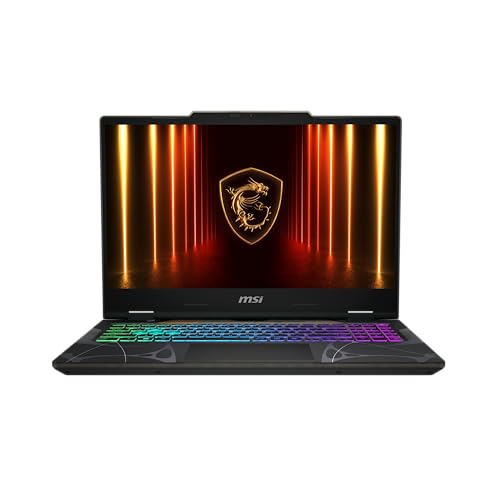
MSI Cyborg 15 PC portatile da

Acer Nitro V 16 AI Notebook
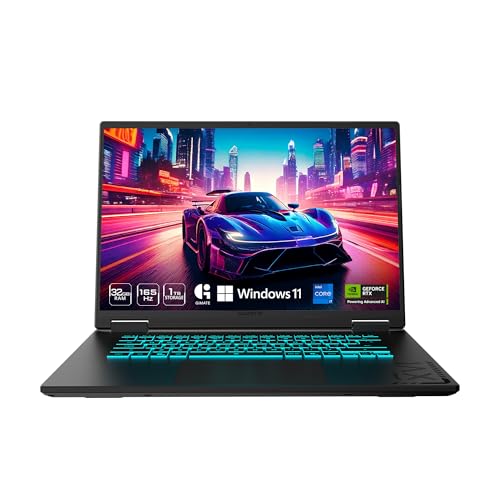
GIGABYTE - Computer portatile da gioco
Domande frequenti
Lumion funziona su Mac?
No, Lumion Pro non dispone di una versione nativa per macOS. Su un Mac Intel Boot Camp può funzionare in alcuni casi, ma non è un motivo per comprare un Mac per Lumion. Su Apple Silicon scegli Twinmotion oppure usa un vero PC Windows dedicato a Lumion.
La versione recente di Lumion è più ricca della GPU?
Sì. Le versioni recenti di Lumion richiedono molto alla GPU: effetti avanzati, vegetazione, texture pesanti e video aumentano il carico. Per un acquisto nel 2026, parti da RTX 5060; RTX 5070 o 5080 sono migliori per uso regolare, RTX 5090 per scene e produzioni molto grandi.
Puoi usare Lumion con una GPU AMD?
Sì, Lumion supporta anche GPU AMD Radeon. Nei laptop, però, Nvidia RTX è più semplice da confrontare, più comune nelle configurazioni Lumion e più prevedibile per il ray tracing. Per un acquisto semplice, resta su RTX.
Quanto costa una buona configurazione Lumion?
Per iniziare, un laptop con RTX 5060, 32 GB e SSD da 1 TB costa in genere 1.400–1.800 €. Per uso regolare con vegetazione, video o progetti più pesanti, calcola 1.800–2.600 € con RTX 5070 o superiore. Evita le configurazioni con GPU integrata.